|
Início Blog Contato Sobre |
| Assunto |
Instalação do Linux Debian 6.0.4
Para instalar uma distribuição Linux primeiramente precisamos obter uma cópia do sistema operacional. Isso pode ser feito gratuitamente no site da distribuição, que em nosso caso é www.debian.org. Você pode baixar imagens de diversos tipos, incluindo imagens para CD, DVD, pendrive, instalação via rede, Live Install, ou simplesmente um ISO para instalação em máquina virtual.
Vamos proceder à instalação do sistema operacional Debian 6.0.4 através de um CD/DVD. O processo de instalação em máquina virtual é idêntico. Insira a mídia que contém a imagem para instalação em seu leitor de CD/DVD e inicie (ou reinicie) o computador.
Não se esqueça de configurar o computador para iniciar (“dar boot”) a partir do CD/DVD na BIOS do sistema.
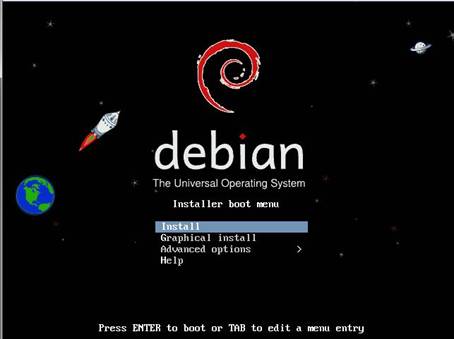
A mídia será lida e aparecerá a tela a seguir. Escolheremos “Graphical Install” para procedermos a uma instalação com modo gráfico. Pressione “Enter” após realizar a seleção (por meio das setas de direção do teclado).
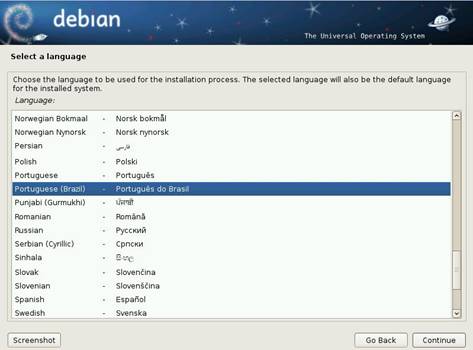
Na próxima tela escolha o idioma de sua preferência para o sistema. Escolheremos “Português do Brasil” e clicaremos em “Continue”.
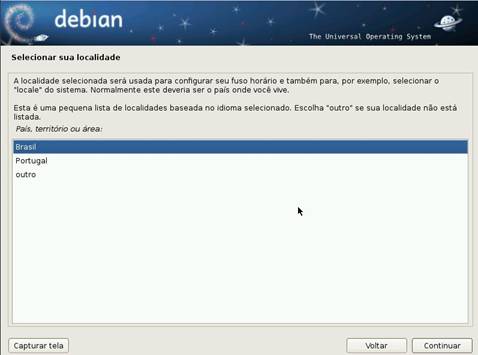
Agora escolha sua localidade. Escolheremos “Brasil”. Clique em “Continuar” (Note que a partir de agora o texto aparecerá em português).
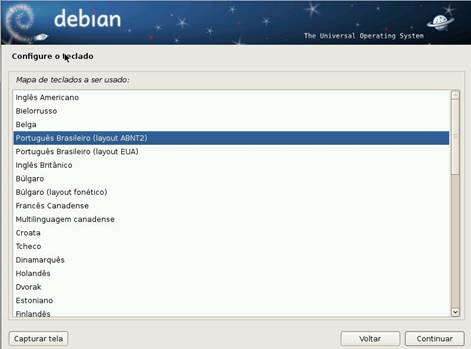
Na próxima tela escolha o layout de seu teclado. O mais comum é “Português Brasileiro (layout ABNT2)”. Clique em “Continuar”.
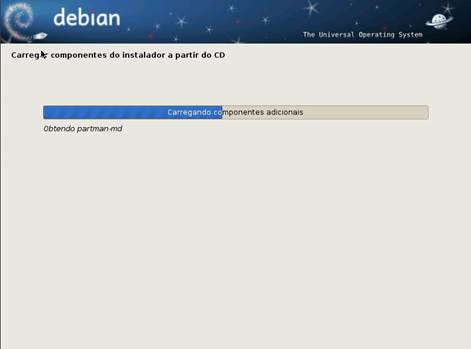
Os componentes do instalador serão carregados a partir da mídia. Aguarde alguns instantes:
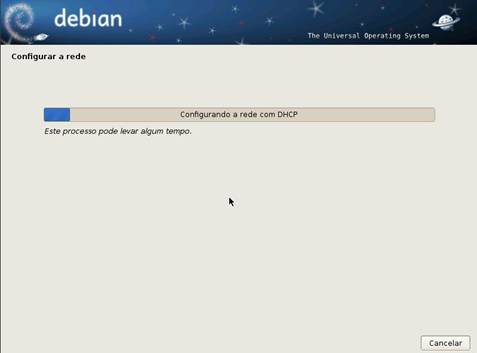
O sistema tentará configurar a rede automaticamente via protocolo DHCP. Aguarde enquanto a operação é realizada.
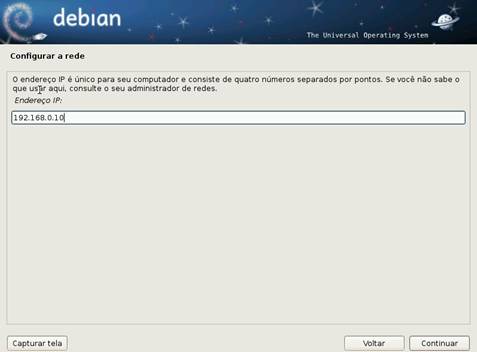
Caso o servidor DHCP não esteja presente ou não responda, você pode configurar a rede manualmente. Neste caso entre com o endereço IP que será atribuído ao computador:
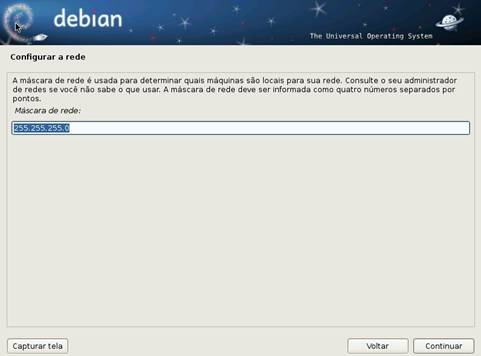
Na tela seguinte entre digite a máscara de sub-rede que será utilizada. Clique em “Continuar”.
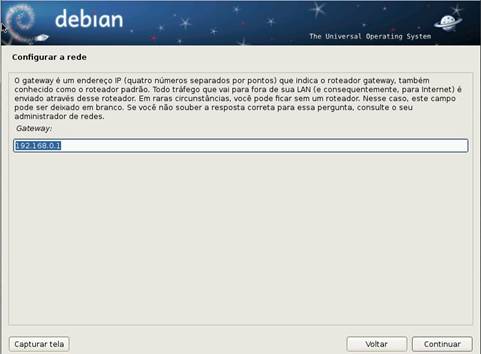
Insira o gateway padrão na próxima tela (endereço do roteador conectado à rede local). Clique em “Continuar”.
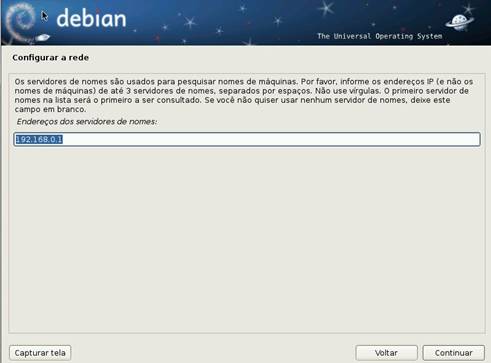
Na próxima tela configure o servidor DNS (servidor de nomes). Você pode inserir até três servidores DNS nesta tela, separando-os por espaços. Caso você não use servidor DNS, deixe a tela em branco. Clique em “Continuar”.
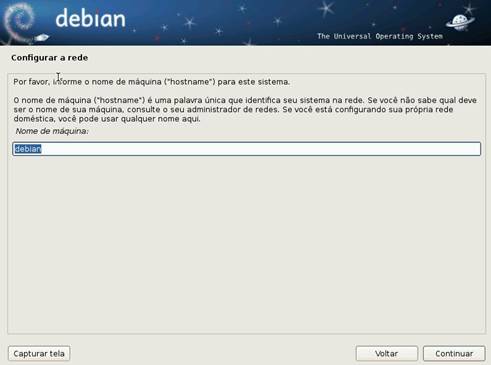
Na próxima tela digite um nome para a máquina. Usaremos para exemplificar o nome “debian”. Clique em “Continuar”.
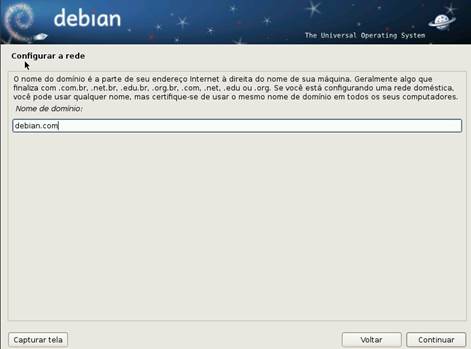
Na próxima tela configure o nome de domínio de sua rede, se houver. Caso você não esteja conectado a uma rede com domínio, pode usar qualquer nome. Clique em “Continuar”.
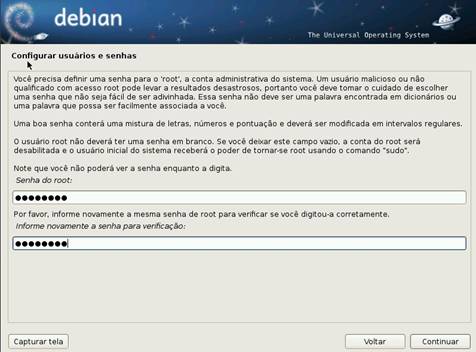
Agora iremos inserir uma senha para o usuário Root. Este usuário é o principal usuário do sistema, com poderes de Administrador, e sua senha deve ser escolhida cuidadosamente. Certifique-se de não esquecer esta senha, ou será impossível administrar o sistema posteriormente.
Repita a senha no campo abaixo para verificação e clique em “Continuar”.
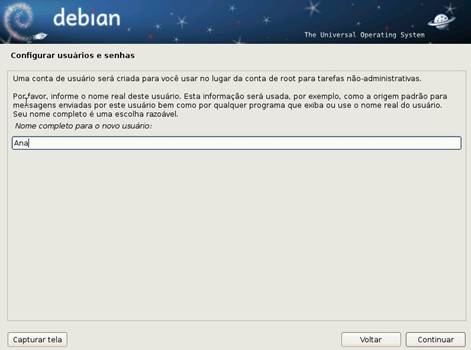
Vamos agora criar um usuário comum para utilizar o sistema depois de instalado. É recomendável que você efetue logon sempre com um usuário comum por motivos de segurança. Digite o nome completo do usuário – por exemplo, “Ana” - e clique em “Continuar”.
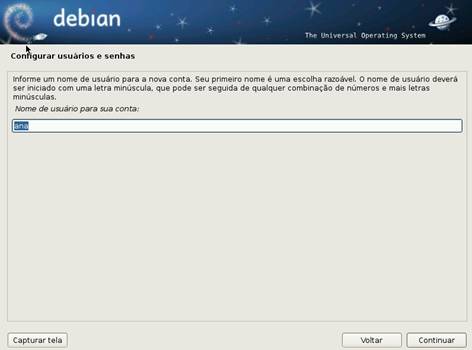
Agora digite um nome de logon para o usuário criado. Este será o nome da conta do usuário, que será utilizado para efetuar logon no computador. Digite o nome e clique em “Continuar”.
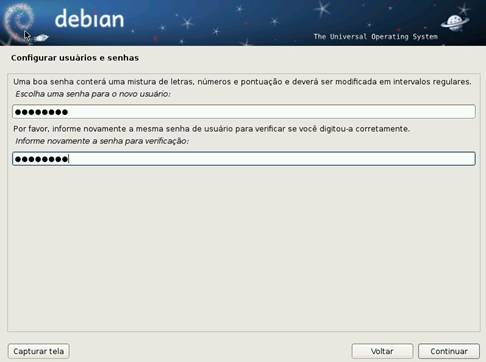
Na próxima tela, escolha uma senha para o novo usuário e repita-a no campo inferior. Clique em “Continuar”.
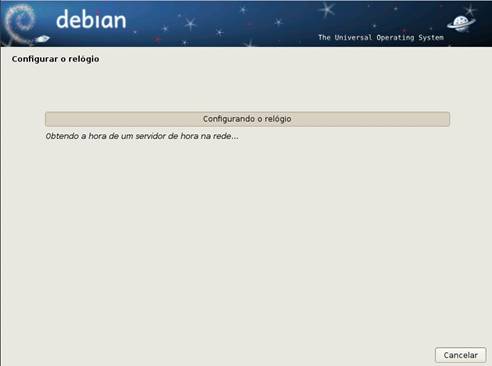
Aguarde agora enquanto o sistema tenta obter o horário a partir de um servidor de hora na rede. É recomendável que haja acesso à Internet durante a instalação.
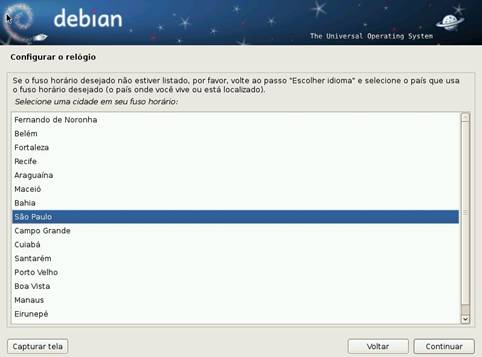
Ajuste o fuso horário selecionando a cidade onde você se encontra. Caso sua cidade não apareça na lista, selecione a cidade mais próxima do local onde você vive, ou uma cidade que possua o mesmo fuso horário. Clique em “Continuar”.
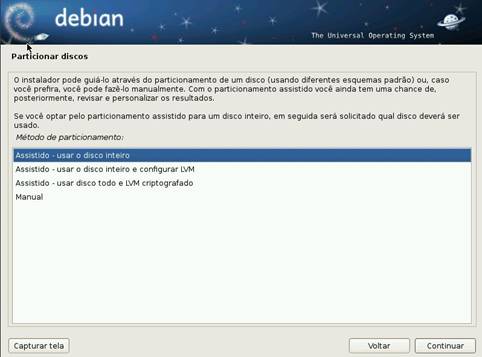
Agora é a hora de particionar os discos rígidos de seu computador. Você pode optar por diversos métodos de particionamento. Como se trata de nossa primeira instalação, usaremos o método mais simples, que é “Assistido – usar o disco inteiro”. Clique em “Continuar”.
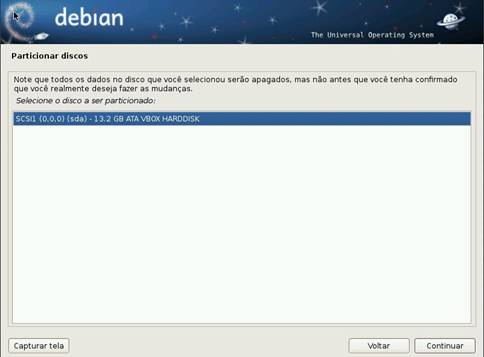
Na próxima tela aparecerão os discos detectados em seu computador. Selecione o disco onde o sistema será instalado e clique em “Continuar”.
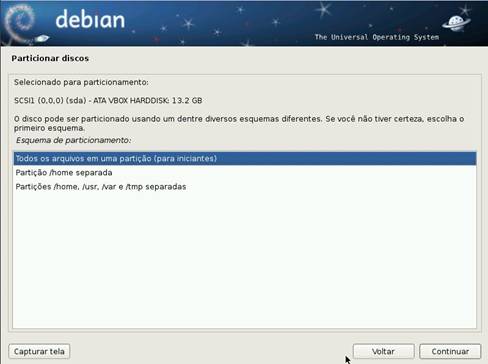
Agora selecionaremos o esquema de particionamento. Há três opções disponíveis:
- Todos os arquivos em uma partição
- Partição /home separada
- Partições /home, /usr, /var e /tmp separadas.
Usaremos o primeiro esquema (todos os arquivos em uma partição – para iniciantes). Clique em “Continuar”.
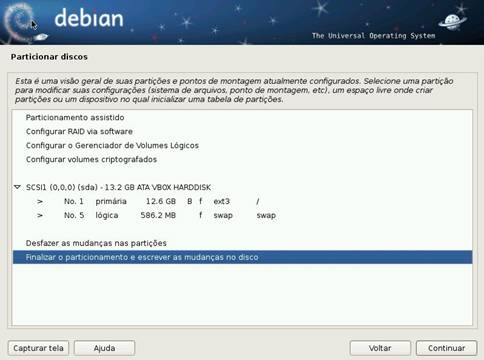
Verifique agora se as opções selecionadas estão corretas e selecione “Finalizar o particionamento e escrever as mudanças no disco”. Clique em “Continuar”. Veja que devem aparece pelo menos duas partições: uma primária (ext3) e uma lógica (swap). Caso contrário, volte e reveja as opções configuradas.
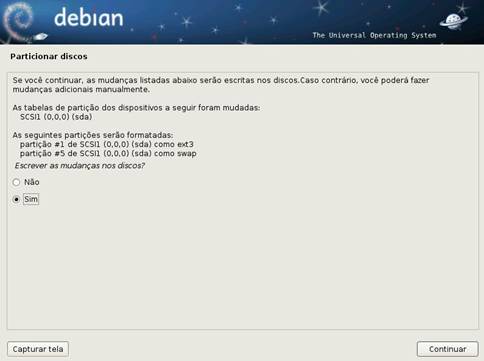
Para finalizar o particionamento e proceder à instalação do sistema, clique em “Sim” na opção “Escrever as mudanças nos discos”, e clique em “Continuar”.
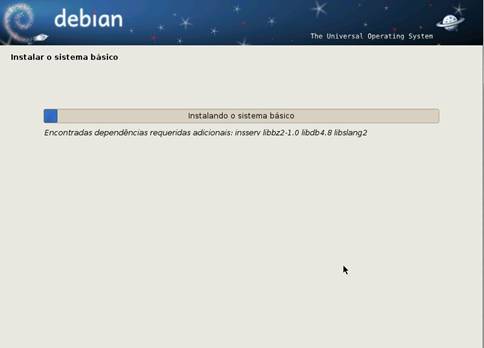
Aguarde enquanto o sistema básico é instalado. Essa operação pode levar vários minutos, dependendo da configuração de hardware de sua máquina.
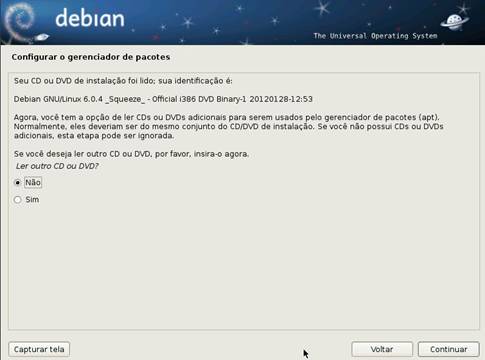
Se você possuir outros CDs/DVDs para instalação, clique em “Sim” na próxima tela, e os insira conforme for solicitado. Caso contrário, clique em “Não” (nosso caso) e clique em “Continuar”.
Agora você pode configurar um espelho de rede para que o sistema possa baixar automaticamente pacotes necessários á instalação do sistema. É recomendável usar um espelho de rede, principalmente se você planeja instalar um ambiente grafico de área de trabalho. Selecione “Sim” (conexão à Internet necessária) e clique em “Continuar”.
Aguarde agora enquanto o gerenciador de pacotes é instalado.
Aguarde agora enquanto softwares diversos são instalados.
Na próxima tela você pode decidir se deseja participar do concurso de utilização de pacotes, que é apenas uma estatística sobre os pacotes mais utilizados em seu sistema que é enviada aos desenvolvedores da distribuição.
Selecione se deseja participar e clique em “Continuar”.
A próxima tela é muito importante. Nela, escolheremos algumas coleções de software adicionais para serem instaladas no sistema. Em nosso caso, escolheremos os seguintes itens:
- Ambiente de Trabalho Gráfico
- Servidor Web
- Servidor de Impressão
- Servidor DNS
- Servidor de Arquivos
- Servidor SSH
- Utilitários standard do sistema.
Note que, quanto mais itens forem selecionados aqui, mais pacotes serão baixados da Internet.
Clique em “Continuar”.
Aguarde enquanto o software selecionado é baixado da Internet e instalado em seu sistema. Essa operação pode levar vários minutos, até algumas horas, caso sua conexão à Internet seja muito lenta.
Na próxima tela você pode especificar um nome para o grupo de trabalho ou domínio para a configuração do Samba Server. Veremos em um capítulo posterior qual a finalidade e como configurar o servidor Samba. No momento, aceite a configuração padrão (Workgroup) e clique em “Continuar”.
Aguarde enquanto o software é instalado.
Na próxima tela você será perguntado se deseja instalar o carregador de inicialização GRUB no registro mestre de inicialização. Selecione “Sim” e clique em “Continuar”.
Aguarde enquanto o GRUB é instalado no sistema.
Agora a instalação está completa. Retire a mídia do drive de CD/DVD (ou remova a imagem virtual) e clique em “Continuar” para reiniciar automaticamente o sistema.
Durante a Inicialização aparecerá uma tela com as duas opções a seguir:
- Debian GNU/Linux, with Linux 2.6.32-5-686
- Este é o modo de inicialização padrão, que carrega a interface gráfica inclusive, se tiver sido instalada.
- Debian GNU/Linux, with Linux 2.6.32-5-686 (recovery mode)
- Modo de recuperação do sistema, no qual você pode efetuar logon como usuário root para realizar tarefas de manutenção diversas.
Selecione o modo de inicialização padrão e pressione “Enter” para continuar.
Aguarde enquanto o sistema é inicializado:
Após a inicialização do sistema, aparecerá a tela de logon. Clique no seu nome de usuário e digite a senha para entrar no sistema. Note que não é possível efetuar logon como usuário root nesta tela, somente como usuário normal.
Após digitar a senha, clique em “Iniciar sessão” para completar o processo de logon.
Agora você poderá ver a área de trabalho do sistema Linux Debian. Em nosso caso, estamos usando a interface gráfica Gnome, como pode ser visto na ilustração a seguir: